
마야 씬을 다른 PC에서 열면 텍스처가 안 보일 때: Set Project와 경로 확인
마야 씬은 텍스처를 품지 않고 경로만 저장합니다. 절대 경로와 상대 경로의 차이, Set Project와 sourceimages로 다른 PC에서도 텍스처가 열리게 고치는 순서를 정리했습니다.
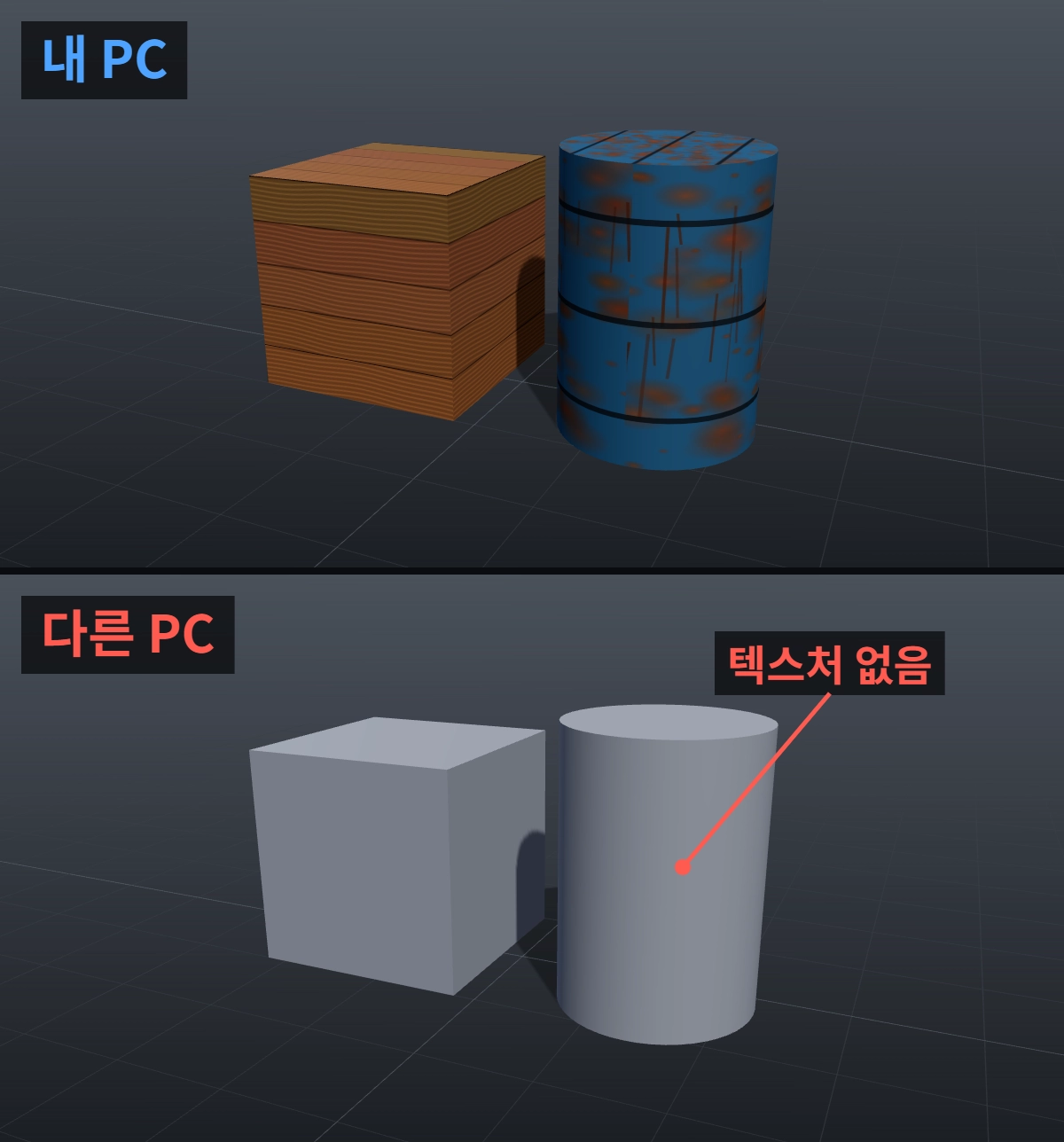
다른 PC에서 마야 텍스처가 안 보인다면 이미지 파일이 아니라 내 PC의 경로를 가리키는지 먼저 확인하세요. 과제 파일을 학교 PC로 옮겼거나, 팀원에게 씬을 넘겼습니다. 내 컴퓨터에서는 나뭇결과 녹슨 금속이 잘 보이던 모델이 다른 PC에서 열자 밋밋한 회색 덩어리가 됩니다. 스크립트 에디터에는 파일을 찾을 수 없다는 경고가 줄줄이 뜨고, 렌더팜에 보낸 결과가 텍스처 없이 돌아오기도 하죠.
원인은 대부분 하나입니다. 씬 파일은 이미지를 품고 다니지 않고, 이미지가 있는 곳을 적은 경로만 들고 다닙니다. 그 경로가 내 PC에서만 통하는 형태였던 거예요.
마야 텍스처 경로가 내 PC의 폴더를 가리키고 있습니다
많은 분이 씬 파일이 손상됐거나 텍스처가 .mb 안에 함께 저장되는 줄 알고 파일을 다시 받습니다. 하지만 마야의 File 노드가 저장하는 것은 Image Name 칸에 적힌 경로 문자열입니다. 씬을 열 때 마야는 그 문자열을 읽고 디스크에서 파일을 찾습니다. 찾으면 보이고, 못 찾으면 비어 보입니다.
문제는 그 문자열이 ‘C:/Users/kim/Desktop/wood.png’처럼 드라이브부터 시작하는 절대 경로일 때입니다. 다른 PC에는 kim이라는 사용자 폴더도, 바탕화면의 그 파일도 없습니다. 텍스처 폴더를 통째로 복사해 줘도 위치가 조금만 다르면 마야는 여전히 원래 경로를 찾아갑니다. 네트워크 드라이브 문자가 사람마다 다른 경우(한 사람은 N:, 다른 사람은 T:)도 같은 이유로 깨집니다.
| 절대 경로 | 상대 경로 + 프로젝트 | |
|---|---|---|
| 씬에 저장된 값 | C:/Users/kim/Desktop/wood.png | sourceimages/wood.png |
| A PC에서 열면 | C:/Users/kim/Desktop/wood.png | D:/projA/sourceimages/wood.png |
| B PC에서 열면 | 같은 경로를 찾다가 실패(kim 폴더 없음) | E:/work/projA/sourceimages/wood.png |
| 결과 | B PC에서 회색 | 두 PC 모두 보임(Set Project 했을 때) |
표에서 보듯 절대 경로는 A PC의 위치를 그대로 들고 가고, 상대 경로는 루트를 기계마다 새로 붙입니다. 그래서 텍스처를 다시 보내는 것보다 경로를 적는 방식을 바꾸는 쪽이 근본 해결입니다.
상대 경로는 ‘프로젝트 폴더에서 출발하는 길’입니다
마야 프로젝트는 scenes, sourceimages, images 같은 하위 폴더와 workspace.mel 파일을 가진 폴더입니다. File > Set Project로 이 폴더를 지정하면 마야는 이곳을 기준점, 즉 루트로 삼습니다. 텍스처는 기본적으로 sourceimages에 두도록 정해져 있고, 이 규칙은 workspace.mel에 적혀 있습니다.
projA/                 ← Set Project로 지정할 폴더
├─ workspace.mel
├─ scenes/
│  └─ crate.mb
├─ sourceimages/       ← 텍스처는 여기
│  └─ wood.png
└─ images/             ← 렌더 결과
프로젝트를 지정한 상태에서 sourceimages 안의 이미지를 불러오면 경로가 ‘sourceimages/wood.png’처럼 프로젝트 기준으로 기록됩니다. Autodesk 문서도 파일 경로 규칙 밖에서 불러온 텍스처는 절대 경로가 된다고 설명합니다. 같은 이미지라도 어디서 불러왔느냐에 따라 씬에 남는 경로가 달라지는 셈입니다.
상대 경로의 나머지 반쪽은 받는 쪽에 있습니다. ‘sourceimages/wood.png’는 “현재 프로젝트 루트 아래의 sourceimages”라는 뜻이므로, 다른 PC에서 프로젝트를 지정하지 않고 씬만 더블클릭해 열면 기준점이 엉뚱한 기본 프로젝트가 됩니다. 상대 경로로 잘 저장했는데도 깨졌다는 경우의 상당수가 여기에 해당합니다.
씬에 저장된 값:  sourceimages/wood.png

A PC  루트 D:/projA          → D:/projA/sourceimages/wood.png        (있음)
B PC  루트 E:/work/projA     → E:/work/projA/sourceimages/wood.png   (있음)
B PC  Set Project 안 함      → 기본 프로젝트/sourceimages/wood.png   (없음 → 회색)
상대 경로는 씬에 적힌 뒷부분과 여는 사람이 지정한 루트가 합쳐져야 완성됩니다. 둘 중 하나만 맞으면 소용이 없습니다.
1분 진단: 경로가 어떻게 적혀 있는지부터 봅니다
Windows > General Editors > File Path Editor를 엽니다. 씬이 쓰는 텍스처, 레퍼런스, 이미지 플레인 경로가 목록으로 나오고, 찾은 경로와 못 찾은 경로의 수가 함께 표시됩니다. 못 찾은 항목의 경로가 C:/, D:/ 같은 드라이브 문자나 사용자 폴더로 시작한다면 절대 경로 문제입니다.
경로가 sourceimages/로 시작하는데도 못 찾는다면 받는 쪽 프로젝트를 봅니다. File > Set Project 창에서 현재 프로젝트가 방금 받은 폴더인지 확인하세요. 씬 파일이 그 프로젝트의 scenes 폴더 안에 있는지도 함께 봅니다.
화면에 보이는 값과 실제로 저장된 값이 헷갈린다면 씬을 .ma(마야 ASCII)로 저장해 텍스트 편집기로 열어 봅니다. File 노드마다 ‘.ftn’, 즉 fileTextureName 줄에 저장된 문자열이 그대로 적혀 있습니다. 여기서 경로 앞부분이 드라이브로 시작하는지 한눈에 확인할 수 있습니다.
마야 텍스처 경로 고치는 순서: 기준점, 파일 위치, 경로
첫째, 작업 폴더를 프로젝트로 만듭니다. 이미 프로젝트가 있다면 File > Set Project로 그 폴더를 지정하고, 없다면 File > Project Window에서 새로 만듭니다. 지정할 폴더는 scenes나 sourceimages가 아니라 그 한 단계 위, workspace.mel이 있는 폴더입니다.
둘째, 텍스처 파일을 sourceimages 안으로 옮깁니다. 하위 폴더를 만들어 정리해도 됩니다. 바탕화면, 다운로드 폴더, 외장 하드의 임시 폴더처럼 프로젝트 밖에 흩어진 텍스처가 가장 흔한 범인입니다.
셋째, 경로를 바꿉니다. File Path Editor에서 깨진 항목을 선택해 Repath로 새 폴더를 지정하거나, File 노드의 Image Name 옆 폴더 아이콘으로 sourceimages 안의 파일을 다시 고릅니다. 그다음 경로가 sourceimages/로 시작하는지 확인하세요. Repath 뒤 화면에서는 보이는데 씬에 저장된 문자열은 바뀌지 않았다는 사용자 보고도 있으니, 저장 뒤 Image Name 칸이나 .ma의 해당 줄로 한 번 더 확인하는 편이 안전합니다.
넷째, 넘기기 전에 스스로 다른 PC가 되어 봅니다. 프로젝트 폴더 전체를 다른 드라이브나 다른 이름의 폴더로 복사하고, 그 폴더를 Set Project로 지정한 뒤 씬을 엽니다. 이때 원래 폴더 이름을 잠시 바꿔 두면 옛 절대 경로로 몰래 찾아가던 항목까지 드러납니다. 여기서 모두 보이면 다른 사람의 PC에서도 같은 조건으로 열릴 가능성이 높습니다.
넘기기 전과 받은 뒤에 이 순서만 확인하면 됩니다.
- 프로젝트 지정: File > Set Project로 workspace.mel이 있는 폴더를 고릅니다. 받는 사람도 이것부터 합니다.
- 경로 정리: 텍스처를 sourceimages 안으로 옮기고, 경로가
sourceimages/로 시작하는지 봅니다. - 넘기기 전 시험: 프로젝트 폴더를 다른 위치로 복사해 Set Project 후 열어 보고, Archive Scene을 쓴다면 zip 안에 텍스처가 있는지 확인합니다.
파일을 한 번에 묶어 보내야 한다면 File > Archive Scene이 씬과 의존 파일을 zip으로 묶어 줍니다. 다만 압축 파일을 열어 텍스처가 실제로 들어 있는지 확인하고, 받는 쪽에서도 프로젝트 지정은 따로 해야 합니다.
렌더러와 팀 환경은 경로를 한 번 더 해석합니다
Arnold는 마야와 별도로 텍스처 경로를 해석합니다. Render Settings의 System 탭, Search Paths 항목에 Texture Search Path와 Absolute Texture Paths가 있습니다. Arnold 지원 자료에 따르면 Absolute Texture Paths를 끄면 상대 경로가 Texture Search Path를 기준으로 풀리고, MtoA는 현재 프로젝트의 sourceimages를 검색 경로에 덧붙입니다. 마야 화면에서는 멀쩡한데 렌더팜이나 .ass 스탠드인에서만 텍스처가 빠진다면 이 칸을 먼저 보세요. 세부 동작은 MtoA 버전에 따라 다를 수 있습니다.
스튜디오에서는 모든 PC가 같은 드라이브 문자나 네트워크 경로로 서버를 보도록 맞추거나, 경로 앞부분을 환경 변수로 적어 기계마다 알맞게 풀리게 합니다. 윈도우와 리눅스처럼 경로 형식이 다른 기계가 섞이면 마야의 dirmap 명령으로 한 디렉터리를 다른 디렉터리로 바꿔 읽게 할 수도 있습니다. 개인 작업에서도 원리는 같습니다. 경로의 앞부분은 기계가 정하고, 씬에는 뒷부분만 남긴다는 규칙이에요.
경로를 고쳤는데도 이상하다면
텍스처는 돌아왔는데 색이 물 빠진 듯하거나 지나치게 진하다면 경로가 아니라 색공간 문제입니다. 다시 연결하는 과정에서 File 노드의 Color Space가 바뀌지 않았는지 보고, 기준은 Maya 색공간 설정 글에서 확인하세요. 노멀맵만 울퉁불퉁 이상하게 보인다면 노멀맵을 sRGB로 불러온 경우를 의심해 볼 차례입니다.

레퍼런스로 불러온 에셋 안의 텍스처는 그 에셋 씬 파일에 적힌 경로를 따릅니다. 상위 씬에서만 고치면 다른 샷에서 같은 문제가 반복될 수 있으니, 원본 에셋 파일에서 같은 점검을 합니다.
파일 이름에 <UDIM> 같은 토큰이 들어간 타일 텍스처는 경로가 맞아도 타일 파일 일부가 빠지면 일부 면만 비어 보입니다. 모델의 한 구역만 텍스처가 사라졌다면 타일 파일이 빠짐없이 옮겨졌는지 확인하세요.

한 줄 정리
다른 PC에서 텍스처가 사라지면 파일을 다시 보내기 전에, 텍스처를 sourceimages 안에 두고 경로가 sourceimages/로 시작하게 바꾼 뒤 받는 쪽에서 Set Project부터 하게 하세요.
vfx 잡학지식






댓글 0
첫 댓글을 남겨보세요.