
디노이저가 머리카락 디테일을 지울 때: OIDN과 OptiX 비교
디노이저를 켰더니 머리카락 몇 가닥이 한 덩어리로 붙고, 피부나 옷의 잔텍스처도 매끈해진 적 있나요? 이때 OIDN을 계속 쓰면서 패스를 바꿔야 할까요, OptiX로 바꿔야 할까요? Blender 5.0 Cycles에서 같은 장면을 32 samples로 렌더해 여섯 결과를 비교하고, 256 samples 기준 이미지와 크롭의 픽셀 차이도 계산했습니다. 먼저 슬라이더로 가닥을 살펴보고, 결과표에서 내 설정을 고르세요.
① 같은 32 samples에서 여섯 결과를 비교했습니다
머리와 어깨에 절차적 미세 텍스처를 넣고, 머리 위에는 곡선 스플라인 340가닥을 얹었습니다. 해상도는 640×480, Cycles seed는 137, 고정 샘플은 32, Adaptive Sampling은 껐습니다. OIDN은 CPU, OptiX는 RTX 3080 GPU에서 실행했습니다. 비교 장면은 실제 hair groom 전체를 대신하는 표준 테스트가 아니라, 같은 조건을 반복해 차이를 보는 작은 정지 렌더입니다.
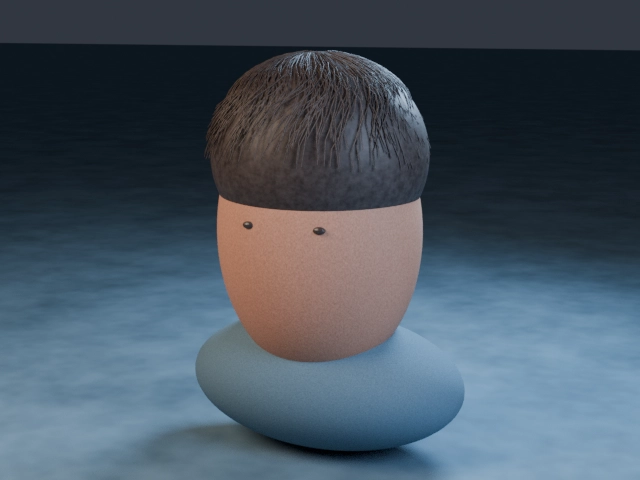
아래는 머리와 텍스처의 같은 350×240 크롭입니다. 오른쪽 메뉴에서 결과를 바꾸고, 슬라이더를 좌우로 움직여 32-sample 원본과 비교하세요. 무디노이즈는 왼쪽에 고정했습니다.


같은 크롭을 좌우로 비교합니다. 샘플 시드와 장면에 따라 결과가 달라질 수 있습니다.
| 32-sample 설정 | 256-sample 기준과의 평균 절대 차이 | 이 크롭에서의 결과 |
|---|---|---|
| 무디노이즈 | 2.325 | 노이즈가 남은 비교 기준 |
| OIDN · RGB only · Accurate | 1.585 | 색상만 넣은 경우 |
| OIDN · Albedo + Normal · Accurate | 1.466 | 세 옵션 중 OIDN 기준으로 비교할 값 |
| OIDN · Albedo + Normal · Fast | 1.476 | Accurate와 차이가 작았음 |
| OIDN · Albedo + Normal · None | 1.596 | 이 저샘플 장면에서는 Accurate보다 기준과 멀었음 |
| OptiX · Albedo + Normal | 1.363 | 이번 크롭에서 기준과 가장 가까웠음 |
차이는 350×240 크롭 PNG를 Blender image buffer로 읽어 RGB 채널 절대차를 255배 환산해 평균한 값입니다. 낮을수록 이 한 장의 256-sample 기준 이미지와 픽셀 단위로 더 가까웠다는 뜻이지, 모든 씬의 품질 순위는 아닙니다. OptiX는 RTX 3080 GPU, OIDN은 CPU에서 처리했으므로 렌더 시간도 서로 비교하지 않았습니다.
② OIDN은 패스를 고른 뒤 Prefilter를 조정합니다
Blender의 Render Properties에서 Sampling의 Denoise (Render)를 켜고 Denoiser를 OpenImageDenoise로 두세요. 같은 패널의 Passes에서 Albedo 또는 Albedo + Normal을 고릅니다. Blender 5.0 매뉴얼은 저샘플에서 None이 디테일을 흐릴 수 있으므로 최소 Albedo를 권장합니다. 이번 장면에서도 Albedo + Normal이 RGB only보다 기준 이미지와 가까웠습니다.
그다음 Prefilter를 고르세요. Accurate는 입력 보조 패스를 전처리해 노이즈를 줄이고, Fast보다 더 상세한 결과를 낼 수 있지만 처리 시간이 늘어납니다. Fast는 더 빠른 대신 결과가 흐릴 수 있습니다. None은 세부를 가장 많이 남기고 빠르지만 입력 패스가 깨끗하다고 가정합니다. 낮은 샘플에서 Albedo나 Normal 패스에도 노이즈가 남으면 그 노이즈가 출력에 남을 수 있습니다.
| 상태 | 먼저 시험할 설정 | 화면에서 확인할 것 |
|---|---|---|
| 저샘플 한 장, 머리카락·잔텍스처가 중요함 | OIDN · Albedo + Normal · Accurate · Quality Balanced | 가닥 경계와 표면 무늬가 남는지 크롭으로 확인 |
| 디노이즈 결과가 흐리지만 입력 패스 노이즈가 적음 | Albedo + Normal을 유지하고 None을 비교 | 디테일 회복과 보조 패스의 얼룩을 함께 확인 |
| 빠른 뷰포트 확인이 우선 | OIDN Quality Fast를 별도로 시험 | 빠른 대신 품질이 희생될 수 있으므로 최종 출력에 그대로 쓰지 않음 |
| NVIDIA GPU에서 빠른 확인이 필요함 | 지원되는 장치에서 OptiX를 같은 크롭으로 비교 | 속도와 디테일을 따로 평가. 한 장면 결과를 보편 순위로 삼지 않음 |
Quality의 High는 시간이 더 들더라도 가장 높은 품질을 지향하고, Balanced는 성능과 품질의 절충, Fast는 속도를 위해 품질을 낮추는 선택입니다. 이번 픽셀 비교는 Balanced만 사용했으므로 Quality 값에 따른 순위는 따로 결론 내리지 않습니다. Compositor의 Denoise Node를 쓸 때는 View Layer Properties의 Passes에서 Denoising Data를 켜고, Denoising Albedo와 Denoising Normal 출력을 연결하세요. 이 패스는 Compositor 경로에 필요한 항목이며 Render 패널 내장 디노이저와 구분해야 합니다.
③ OptiX는 지원 GPU와 같은 크롭으로 판단합니다
Blender 5.0에서 OptiX 렌더 장치는 Windows·Linux의 NVIDIA GPU 중 compute capability 5.0 이상과 드라이버 535 이상이 필요합니다. RTX에서는 하드웨어 ray-tracing 가속을 이용합니다. OIDN은 CPU에서도 돌릴 수 있습니다. GPU로 디노이즈하려면 Sampling의 Use GPU를 켜세요. NVIDIA는 compute capability 7.0 이상(RTX 포함), AMD·Intel·Apple은 GPU Rendering 문서에 적힌 지원 장치가 필요합니다. GPU 사용은 추가 메모리를 쓰므로 씬 메모리가 빠듯하면 끌 수 있습니다. 메뉴에 장치가 보이는지만 믿지 말고 짧은 테스트 렌더가 실제로 끝나는지 확인하세요.
이 컴퓨터에서는 RTX 3080의 OptiX 렌더가 성공했고, 이 크롭의 평균 픽셀 차이도 가장 작았습니다. 그렇다고 OptiX가 항상 OIDN보다 낫다는 뜻은 아닙니다. 장면·텍스처 크기·샘플 수·GPU에 따라 결과가 달라질 수 있습니다. 특히 다른 카드에서는 지원 여부와 속도가 달라지므로, 본인이 납품할 해상도의 같은 프레임을 놓고 눈으로 확인하세요.
④ 먼저 OIDN 기준을 맞추고, 지원되면 OptiX를 대조하세요
머리카락이 뭉개질 때는 디노이저 이름만 바꿔 결론 내리지 말고, 같은 프레임에서 Passes와 Prefilter를 바꾼 크롭을 확인해야 합니다. 기준 이미지는 OIDN, Albedo + Normal, Accurate, Quality Balanced로 만드세요. 지원되는 NVIDIA GPU가 있으면 같은 샘플 수·같은 카메라에서 OptiX를 추가하고, 최종 출력 크기로 확대해 가닥과 질감을 비교하세요.
저샘플에서 디테일이 뭉개지면 OIDN의 Albedo + Normal·Accurate를 기준으로 두고, 지원 GPU의 OptiX는 같은 크롭으로 비교하세요.
⑤ 애니메이션 얼룩은 형상 움직임도 확인하세요
정지 프레임 결과가 좋아도 애니메이션에서 털이 깜빡이는 원인까지 디노이저라고 단정할 수는 없습니다. Blender Artists의 한 사례는 처음에 디노이저가 fur를 얼룩지게 만든다고 했지만, 원글 작성자는 나중에 Geometry Nodes hair가 캐릭터 움직임 중 따로 변형되는 것이 원인이었다고 밝혔습니다. 모디파이어 순서를 바꾼 뒤 움직임이 안정됐다는 한 사례일 뿐이므로, 본인 씬에서는 가닥의 실제 위치 변화와 렌더 결과를 함께 확인하세요.
샘플을 늘릴 때 노이즈가 얼마나 줄어드는지 따로 계산하고 싶다면 샘플을 2배로 늘려도 렌더 노이즈가 반으로 안 줄 때: √N 법칙을 이어서 보세요. 이 글은 샘플 수 계산이 아니라 같은 저샘플에서 디노이저 입력과 결과를 비교하는 데 집중했습니다.
한 줄 정리
결국 디노이저 선택은 이름보다 먼저 Passes와 Prefilter를 맞추고, 같은 크롭으로 확인하는 일입니다.
참고 자료
vfx 잡학지식






댓글 0
첫 댓글을 남겨보세요.