
블렌더3D 렌더가 칙칙하고 물 빠져 보일 때: AgX·Filmic·Standard부터 확인
블렌더3D에서 렌더한 이미지가 뿌옇고 색이 물 빠진 듯 보인다면, 재질이나 조명을 만지기 전에 Render Properties > Color Management의 View Transform부터 보세요. 블렌더 4.0 이상에서 새로 만든 파일은 AgX, 2.8~3.6은 Filmic이 기본값입니다. 둘 다 밝은 빛을 부드럽게 눌러 담는 방식이라, 원색이 그대로 찍히는 화면에 익숙한 눈에는 대비와 채도가 낮아 보입니다. 고장이 아니라 설정의 성격이고, 목적에 맞는 View와 Look, Exposure를 고르면 해결됩니다.
빨간 공을 빨갛게 칠했는데 렌더하면 연어색이 되고, 튜토리얼 화면보다 내 결과가 한 톤 흐립니다. Base Color를 더 진하게 올리고 조명을 더 세게 켜 봐도 오히려 전체가 하얗게 떠 버리죠. 이 경우 문제는 색을 계산하는 쪽이 아니라 계산된 값을 모니터에 옮기는 마지막 단계에 있을 가능성이 큽니다.
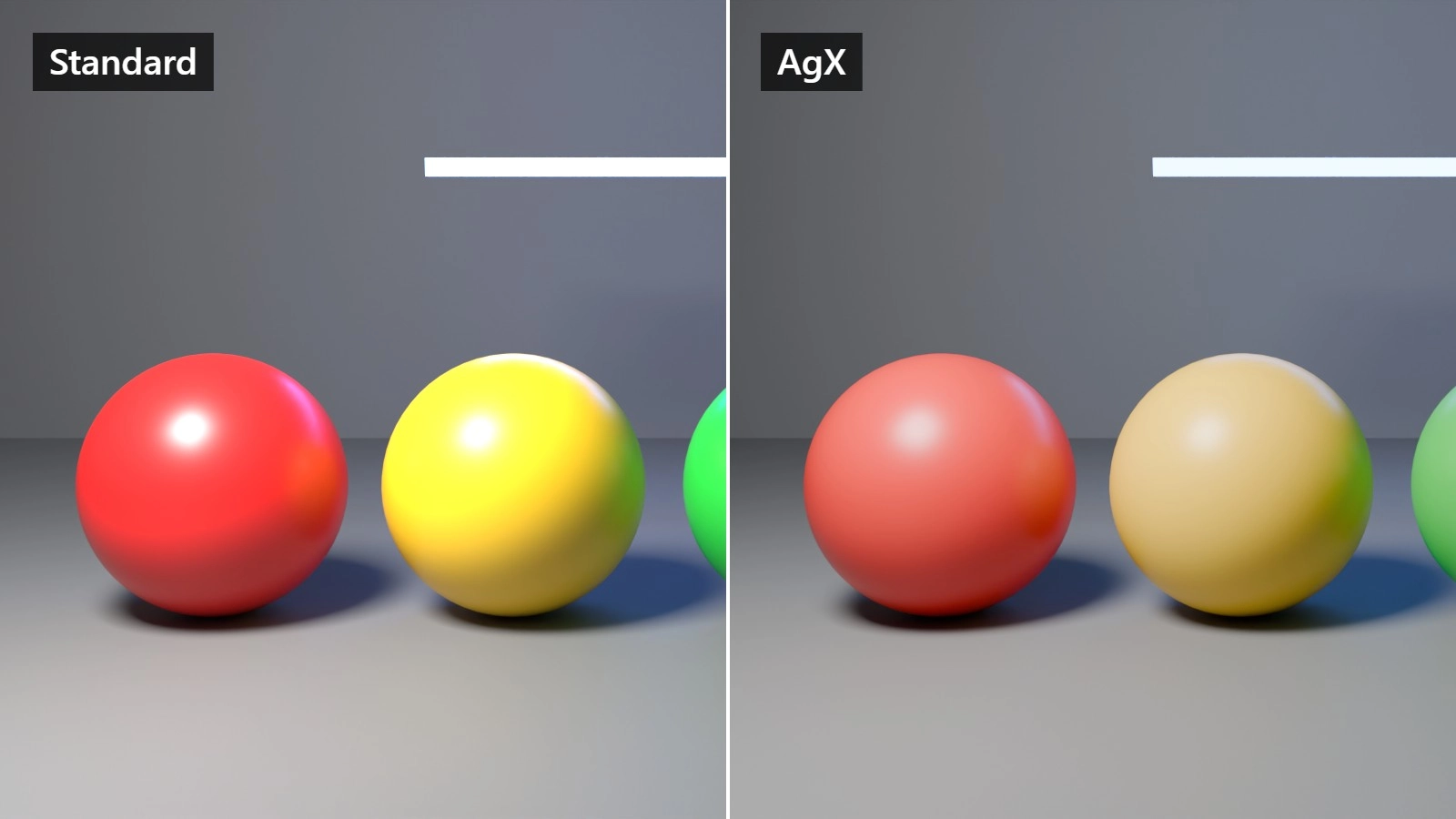
블렌더3D 렌더가 칙칙한 첫 번째 이유는 View Transform입니다
Cycles와 EEVEE가 계산한 렌더 값은 모니터용 색이 아니라 빛의 양에 비례하는 선형(Linear) 값입니다. 햇빛이 비친 면은 1.0을 훌쩍 넘고, 그림자는 0에 가깝습니다. 모니터는 0에서 1 사이만 보여 줄 수 있어서, 이 넓은 범위를 화면에 옮기는 변환이 반드시 필요합니다. 이 변환을 고르는 칸이 View Transform입니다. 렌더 값이 왜 선형이어야 하는지는 Linear Workflow가 필요한 이유에서 자세히 다뤘습니다.
Standard는 모니터(sRGB)에 맞추는 변환만 하고 끝냅니다. 1.0을 넘는 값은 그냥 잘립니다. Filmic과 AgX는 톤 매핑을 더합니다. 밝은 영역을 부드럽게 눌러 담아 하이라이트가 하얗게 터지지 않게 하는 대신, 중간 톤의 대비가 줄고 아주 밝은 색은 흰색 쪽으로 채도가 빠집니다. Blender 4.0 릴리스 노트도 AgX가 밝은 색을 실제 카메라처럼 흰색으로 보낸다고 설명합니다. “물 빠진 느낌”의 정체가 바로 이 부분입니다.

위 비교에서 Standard는 공 네 개가 가장 진하게 보이지만, 조명을 강하게 받은 주황 공이 노랗게 변했습니다. 밝은 부분에서 빨강 채널이 먼저 1.0에 닿아 잘리면서 색상이 틀어진 것입니다. AgX는 같은 공을 베이지에 가깝게 보여 주지만 하이라이트가 자연스럽게 흰색으로 넘어갑니다. Filmic은 그 중간쯤입니다. 어느 쪽이 맞다기보다, 각자 무엇을 포기하는지가 다릅니다.
버전별 기본값: 새 파일과 옛 파일이 다르게 열립니다
튜토리얼과 색이 다를 때 가장 먼저 맞춰 볼 것이 버전입니다. 기본 View Transform이 버전에 따라 바뀌었기 때문입니다.
| Blender 버전 | 새 파일 기본 View | 고를 수 있는 주요 View(sRGB 디스플레이) |
|---|---|---|
| 2.80~3.6 | Filmic | Standard, Filmic, Filmic Log, False Color, Raw |
| 4.0~4.1 | AgX | Standard, AgX, Filmic, Filmic Log, False Color, Raw |
| 4.2~4.5 | AgX | 위 목록 + Khronos PBR Neutral |
| 5.0 이후 | AgX | 위 목록 + ACES 1.3, ACES 2.0 |
표는 공식 릴리스 노트와 각 버전에 들어 있는 OCIO 설정 파일(config.ocio)의 View 목록을 기준으로 정리했습니다. 5.0의 새 파일이 AgX로 시작하는 것은 공장 초기 설정으로 직접 확인했습니다.
주의할 점은 이 설정이 프로그램이 아니라 .blend 파일의 씬마다 저장된다는 것입니다. 3.x에서 만든 파일을 4.x에서 열면 여전히 Filmic으로 보이고, 4.x에서 새로 만든 파일은 AgX로 시작합니다. 그래서 3.x 시절 튜토리얼을 4.x에서 따라 하면 같은 재질 값인데도 결과가 더 흐리게 나옵니다. 반대로 직접 File > Defaults > Save Startup File로 시작 파일을 저장해 둔 경우에는 공장 기본값 대신 그 설정이 새 파일에 들어갑니다.
결과물 목적에 맞는 View Transform 고르기
정답 하나를 외우기보다, 이 이미지에서 무엇이 틀리면 안 되는지로 고릅니다.
| 이런 작업이라면 | 권하는 View | 알고 쓸 점 |
|---|---|---|
| 햇빛, 강한 조명, 불꽃처럼 밝은 광원이 화면에 있는 사실적 장면 | AgX (3.x는 Filmic) | 하이라이트가 부드럽게 넘어가는 대신 대비가 낮아 보입니다. Look으로 보완합니다. |
| 로고, 제품, 텍스처에서 칠한 색이 그대로 나와야 하는 장면 | Khronos PBR Neutral (4.2 이상) | 밝은 값이 작은 반사광 정도일 때를 전제로 만든 변환입니다. 4.1 이하라면 Standard에 노출을 신중히 맞춥니다. |
| 모션그래픽, 툰·NPR, 이미 색이 정해진 영상 편집 | Standard | 1.0을 넘는 값은 잘려 색이 틀어질 수 있습니다. 조명을 과하게 올리지 않습니다. |
| ACES로 맞춘 합성·그레이딩 파이프라인 | ACES 1.3 또는 2.0 (5.0 이상) | 팀이 쓰는 ACES 버전과 맞춥니다. |
Filmic은 4.x 이후에도 목록에 남아 있지만, 공식 매뉴얼은 Filmic을 더 이상 권하지 않고 AgX로 대체됐다고 적습니다. 예전 프로젝트와 결과를 똑같이 맞춰야 할 때에만 남겨 두는 편이 좋습니다. ACES가 무엇을 표준화하는지는 ACES란 무엇인가를 참고하세요.
Khronos PBR Neutral은 회색 조명 아래에서 Base Color에 넣은 sRGB 색이 렌더에서도 최대한 그대로 나오도록 설계됐습니다. 위 비교에서도 Standard보다 주황 공이 덜 틀어지면서 AgX보다 색이 진하게 남았습니다. 다만 햇빛이 쨍한 야외나 밝은 광원이 크게 걸린 장면처럼 밝은 값이 넓게 퍼진 장면은 설계 목적 밖이라, 그런 장면에서는 AgX와 번갈아 보며 고르세요.
Look은 대비를 고르는 칸입니다
View Transform 바로 아래의 Look은 같은 변환 안에서 대비의 세기를 고릅니다. 목록은 고른 View에 따라 바뀝니다. AgX를 고르면 Punchy, Greyscale, Very High Contrast부터 Very Low Contrast까지의 대비 단계가, Filmic을 고르면 Filmic용 대비 단계가 나옵니다. Look이 None이면 기본 대비입니다.
AgX 결과가 흐릿하게 느껴진다면 View를 Standard로 되돌리기 전에 Look부터 바꿔 보세요. 위 비교에서 High Contrast는 밝은 쪽을 살리면서 대비를 올렸고, Punchy는 대비와 채도를 올리는 대신 전체가 한 단계 어두워졌습니다. Punchy가 너무 어둡다면 다음 절의 Exposure로 보정하면 됩니다. Look은 변환 앞에서 적용되므로 AgX의 부드러운 하이라이트 처리는 그대로 유지됩니다.
밝기는 조명보다 Exposure로 먼저 봅니다
Color Management의 Exposure는 스톱 단위입니다. 1을 올리면 렌더 값이 2배, 2를 올리면 4배가 된 다음 View Transform을 거칩니다. 카메라 노출을 조절하는 것과 같아서, 조명 여러 개의 세기를 하나하나 바꾸지 않고도 전체 밝기를 맞출 수 있습니다.

그 아래 Gamma는 변환이 끝난 뒤 한 번 더 곡선을 거는 값입니다. 매뉴얼도 기본 변환이 이미 모니터에 맞는 보정을 하므로 Gamma는 추가 연출용이라고 설명합니다. 밝기를 맞추려고 Gamma를 올리면 중간 톤이 들뜨면서 대비가 더 빠지기 쉬우니, 특별한 의도가 없으면 1.0에 두세요. 튜토리얼 파일을 받았다면 Exposure가 0, Gamma가 1, Curves 체크가 꺼져 있는지도 함께 확인합니다. 누군가 이 값을 바꿔 둔 파일은 View가 같아도 다르게 보입니다.
장면이 정말 어두운지, 톤 매핑 때문에 흐려 보일 뿐인지 헷갈리면 View Transform을 잠시 False Color로 바꿉니다. 밝기 구간이 색으로 칠해져서, 주인공이 회색(중간 노출) 근처에 있는지, 파랑·청록(어두움)이나 빨강·흰색(아주 밝음 또는 상한 넘음)으로 치우쳤는지 바로 보입니다. 확인이 끝나면 원래 View로 돌려놓아야 합니다.

저장한 파일 색이 렌더 창과 다를 때
렌더 창에서 PNG나 JPEG로 저장하거나 Render Animation으로 바로 파일을 쓰면 View Transform, Look, Exposure가 적용된 모습 그대로 저장됩니다. 반면 OpenEXR은 변환 전의 선형 값을 담습니다. EXR을 일반 이미지 뷰어로 열면 어둡거나 탁하게 보이는 것은 그래서입니다. 파일이 잘못된 게 아니라 아직 화면용 변환을 거치지 않은 데이터입니다.
블렌더 Image Editor에서 EXR을 렌더와 같게 보려면 이미지 설정의 View as Render를 켜고, EXR을 PNG로 바꿔 저장할 때는 저장 창의 Save as Render를 켭니다. 출력 파일만 다른 변환으로 저장해야 한다면 Output Properties의 Color Management를 Override로 바꿔 파일 쪽 설정을 따로 줄 수 있습니다. PNG와 EXR이 왜 같은 렌더인데 다르게 보이는지는 PNG와 EXR의 색 차이에서 정리했습니다.
5분 진단 순서
- 설정 확인: Render Properties > Color Management에서 View Transform, Look, Exposure, Gamma, Curves를 봅니다. Exposure 0, Gamma 1, Curves 꺼짐이 출발점입니다.
- 버전 맞추기: 튜토리얼과 비교 중이라면 튜토리얼의 블렌더 버전과 View Transform을 내 파일과 같게 맞춘 뒤 비교합니다.
- View 고르기: 밝은 광원이 있는 사실적 장면은 AgX, 칠한 색이 정확해야 하면 Khronos PBR Neutral(4.2 이상), 그래픽·툰은 Standard.
- 대비 보정: AgX가 흐리면 Look을 High Contrast나 Punchy로 바꿔 봅니다.
- 밝기 보정: 전체 밝기는 Exposure로 맞추고, 헷갈리면 False Color로 노출 분포를 확인합니다.
- 저장 확인: 저장한 파일만 다르면 포맷(PNG/EXR)과 Save as Render, Output의 Override 설정을 봅니다.
이 순서를 다 거쳤는데도 특정 재질만 탁하다면 그때는 재질 쪽입니다. 이미지 텍스처의 Color Space가 맞게 지정됐는지(색 텍스처는 sRGB, 노멀·러프니스 같은 데이터 맵은 Non-Color), Base Color 값이 지나치게 밝거나 어둡지 않은지를 확인하세요.
한 줄 정리
블렌더 렌더링 결과가 물 빠져 보이면 재질보다 Color Management를 먼저 여세요. AgX(4.0 이상)와 Filmic(3.x)은 원래 대비가 낮은 변환이니 목적에 맞게 View를 고르고, 대비는 Look으로, 밝기는 Exposure로 맞추면 됩니다.
vfx 잡학지식






댓글 0
첫 댓글을 남겨보세요.